オンラインミーティングを管理する
ゴールド会員向けのオンラインミーティングは、Zoom を使ったライブ配信で開きます。メニューが2つに分かれていて、予定を作るのが Zoom連携、当日にミーティングを始めるのが ライブ配信 です。
12つのメニューの使い分け
オンラインミーティングは、Zoom を使ったライブ配信の形で開きます。ゴールド会員は、サイトにログインした状態でブラウザーの画面の中から参加します。予定づくりと当日の開始で、使うメニューが分かれています。
| メニュー | 使うとき |
|---|---|
| Zoom連携 | ミーティングの予定を作る・直すとき。作った予定は、会員のページ右側の 予定されているミーティング に並びます。 → 2. ミーティングの予定を作る |
| ライブ配信 | 当日、ミーティングを始めるとき。 → 4. 当日、ミーティングを始める |
2ミーティングの予定を作る
左メニューの Zoom連携 を開き、一覧の上の 新規ライブ配信 を押します。
-
タイトルと本文を書く
タイトルがミーティングの名前になります(例:「会員限定ミーティング(11月)自宅でできる腰痛ケア」)。本文には、お話しする内容・当日の流れ・参加のしかたなど会員に知らせたいことを書いてください。
-
Zoomの詳細 で日時と長さを入れる
下の表のとおりです。開始日/時間 は必ず入れてください。
-
右上の 公開 を押す
押した時点で Zoom にミーティングが作られ、会員のページにも予定が出ます。書きかけのときは 下書き保存 にしておけます。
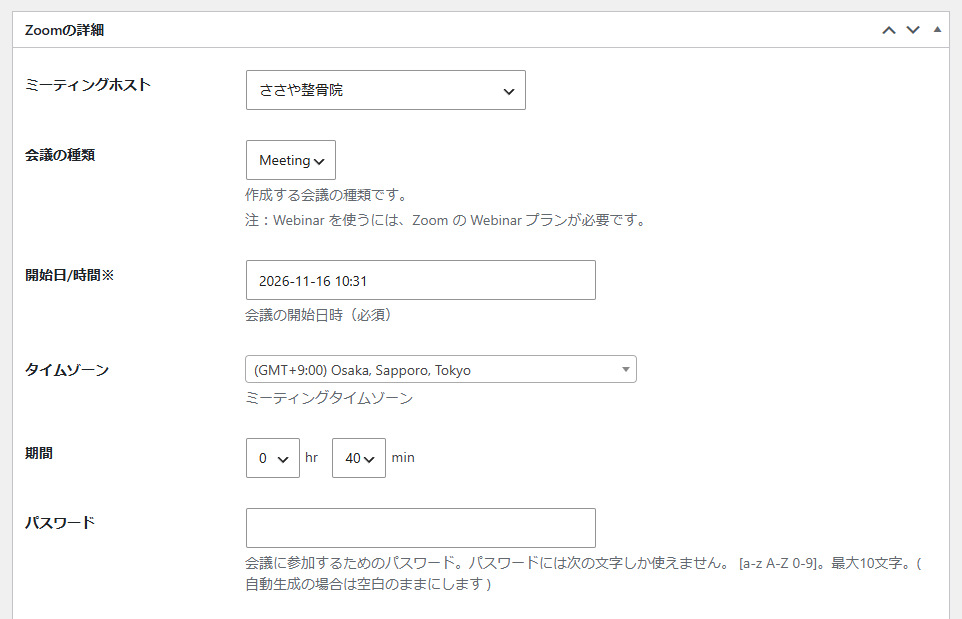
| 欄 | 内容 |
|---|---|
| ミーティングホスト | 配信する Zoom アカウントです。変える必要はありません。 |
| 会議の種類 | 最初のままにしてください。もう一つの種類(ウェビナー)は、Zoom 側の別契約が要ります。 |
| 開始日/時間 | 必須です。欄を押すとカレンダーが出ます。 |
| タイムゾーン | (GMT+9:00) Osaka, Sapporo, Tokyo になっているか確かめ、違っていたら選び直してください。ほかのままだと、入れた開始日時が日本の時刻とずれます。 |
| 期間 | 配信のおよその長さです。時間(hr)と分(min)に分かれています。過ぎても自動で切れるわけではありません。 |
| パスワード | 空のままで結構です。空にしておくと自動で作られます。 |
3予定の一覧を見る・直す
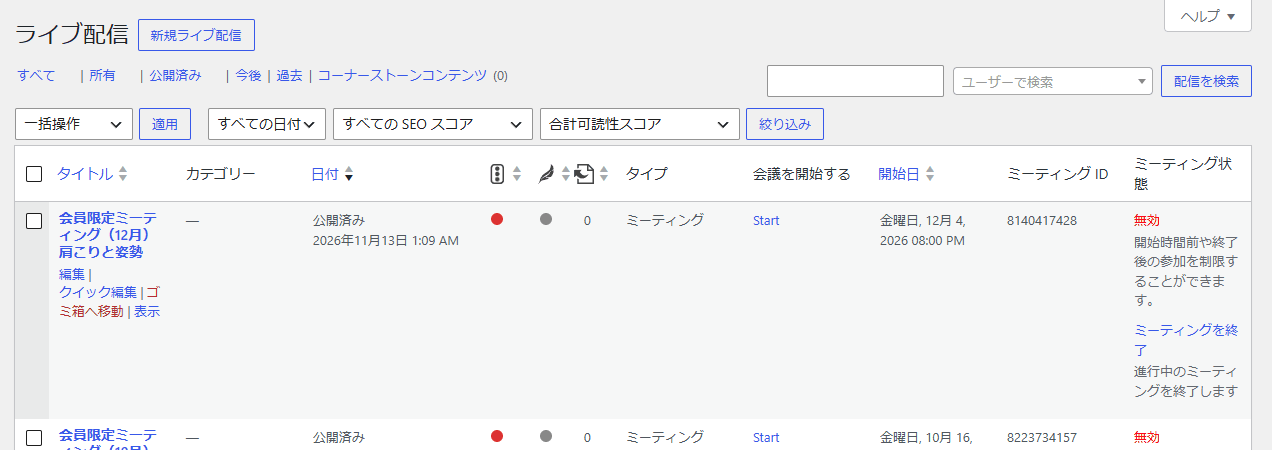
| 列・リンク | 内容 |
|---|---|
| ミーティング ID | Zoom のミーティング番号です。当日の配信開始で使います。 |
| 会議を開始する の列のリンク | Zoom のアプリで主催者として開く道です。会員へ配信するときはこちらではなく ライブ配信 の画面を使ってください。 |
| ミーティング状態 | 開始時間の前後で参加を制限する設定です。そのままで結構です。 |
| 編集 | 日時や本文を直します。配信の日時やパスワードも、編集画面の Zoomの詳細 で確かめられます。公開済みの予定を直したときのボタンは 更新 です。 |
| ゴミ箱へ移動 | 予定を取り下げます。会員のページからも消えます。 |
4当日、ミーティングを始める

- 左メニューの ライブ配信 を開く
-
ミーティング ID で、今日のミーティングの番号を選ぶ
開始時刻がまだ来ていないミーティングの番号が並びます。どれが今日のものかは、Zoom連携 の一覧の ミーティング ID の列で確かめてください。前に使った番号が入った状態で開くこともありますので、毎回確かめてから選びます。
-
パスワード に、その配信のパスワードを入れる
配信の編集画面の Zoomの詳細 の パスワード の欄に出ている文字です(予定を作るときに空にしておくと、自動で作られて入ります)。一度入れると、同じブラウザーでは次から入った状態で開きます。
-
ロール が Host になっていることを確認する
ここが主催者かどうかの切り替えです。
-
参加する を押す
カメラとマイクの許可を聞かれたら 許可 を押してください。許可しないと、会員に声が届きません。
会員の入室を許可する
会員が 参加する を押すと、Zoom の画面に入室を待っている方が表示されます。お名前を確かめて、入室を許可してください。許可するまで、会員の画面には映像が始まりません。開始時刻を過ぎてから参加される方もいますので、ミーティングの間もときどき確かめてください。
ミーティングを終えるとき
Zoom の画面で退出(ミーティングを終了)すると配信は終わります。